집에서 TV를 볼 때 화면만 예쁘다고 끝나지 않죠. 사운드바로 가성비 사운드바 TV 연결 방법을 찾는 분들, 또 좀 더 좋은 음질을 내고 싶은 분들에게 이 글이 도움이 되길 바랍니다. 사운드바 연결 과정이 생각보다 간단할 때도 있지만, 작은 실수 하나가 음질에 큰 차이를 만들 때가 많아요. 그래서 이번 글에서는 가성비 사운드바 TV 연결 방법과 음질 향상을 위한 설정법까지 꼼꼼히 짚어보려 합니다. 소소하지만 분명하게 듣는 즐거움을 키우는 팁도 함께 담았으니 편하게 읽어주세요.

📸 가성비 사운드바 TV 연결 방법 및 음질 향상 설정 관련 이미지
사운드바, 내 TV와 제대로 연결하는 게 정말 중요해요
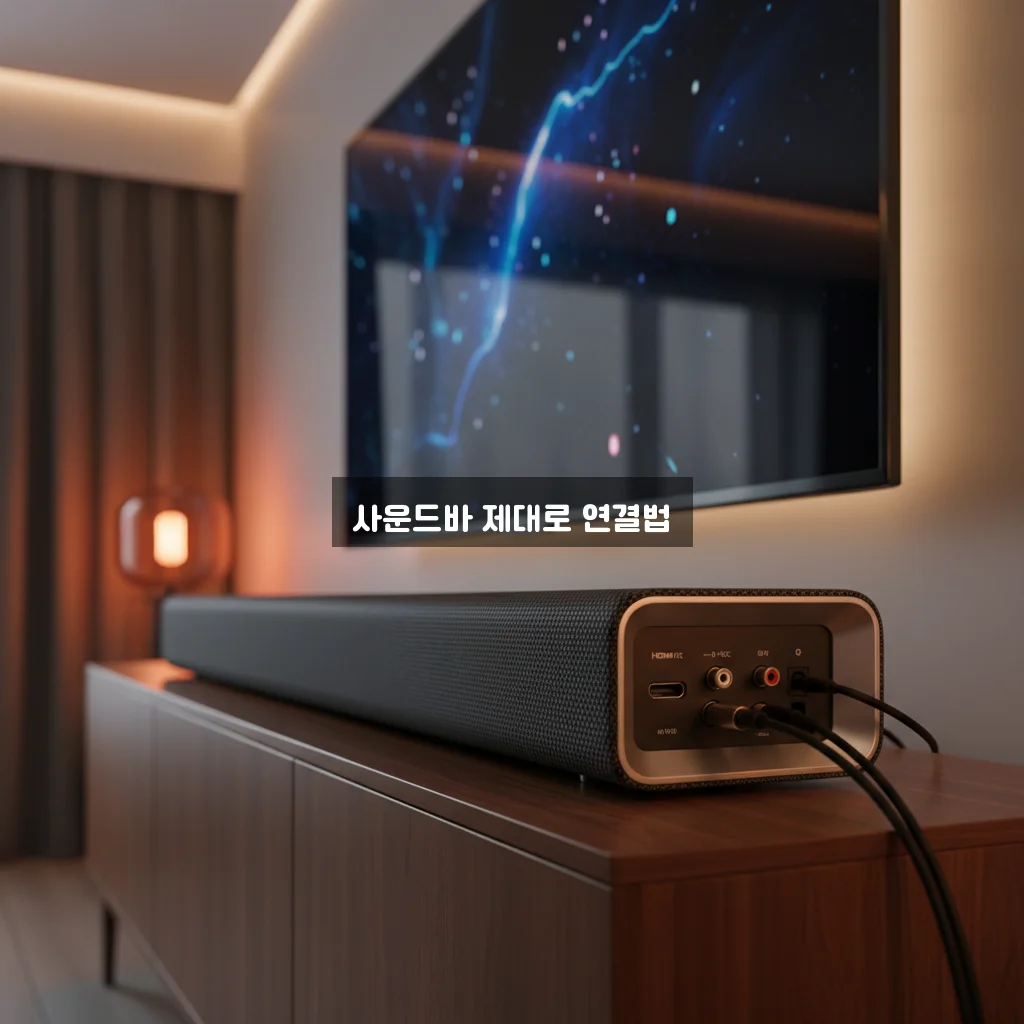
📸 가성비 사운드바 TV 연결 방법 및 음질 향상 설정 관련 이미지 1
이 글을 읽으면 도움이 되는 분들
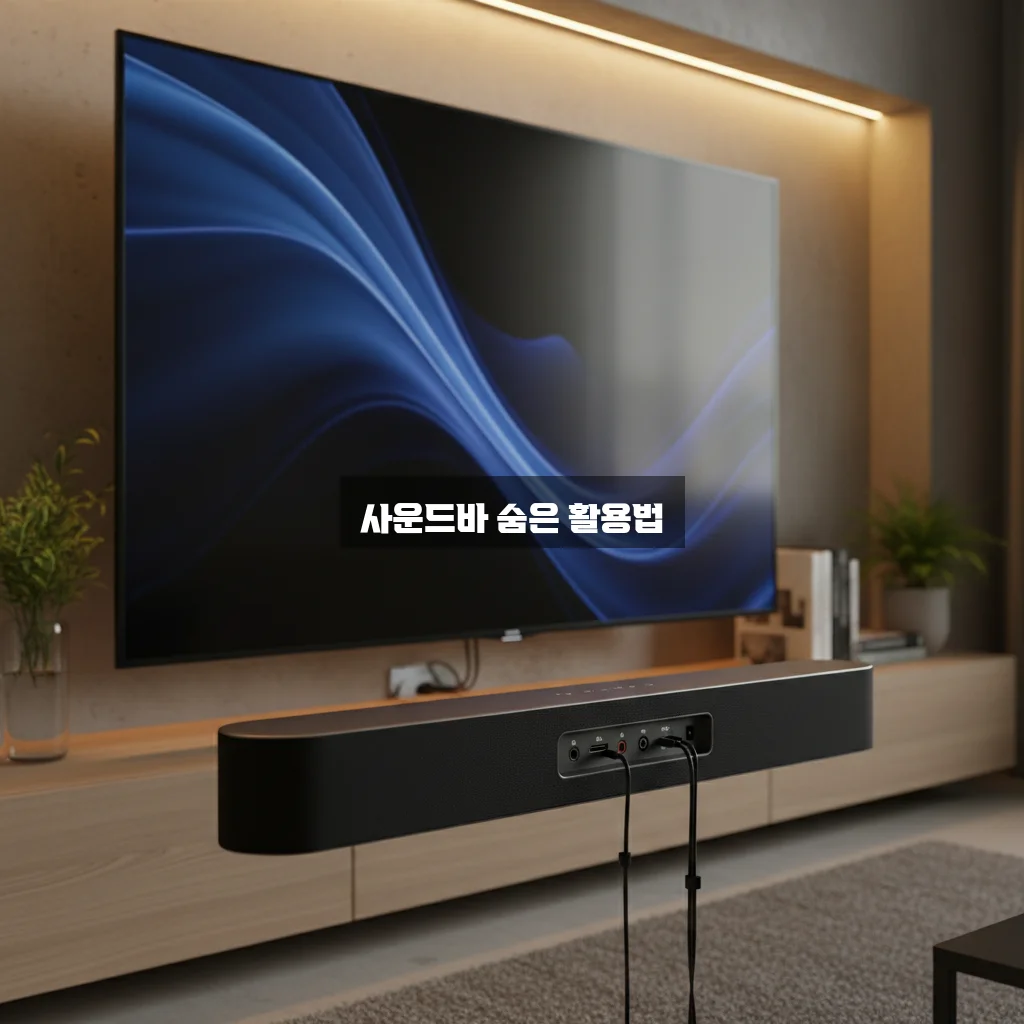
📸 가성비 사운드바 TV 연결 방법 및 음질 향상 설정 관련 이미지 2
사운드바를 구매했는데 TV 연결이 낯설거나 복잡하게 느껴지는 분들, 음악이나 영화 볼 때 소리가 답답하다고 생각하는 분에게 특히 유익합니다. 리모컨으로 볼륨 조절만 하다가 음질은 전혀 달라지지 않는 경험이 많으시죠? 게다가 HDMI, 옵티컬, 블루투스 등 연결 옵션이 많아서 어디부터 손대야 할지 고민인 분들은 여기서 확실한 방향을 잡을 수 있습니다.
아래는 조금만 고민해도 되는 분들
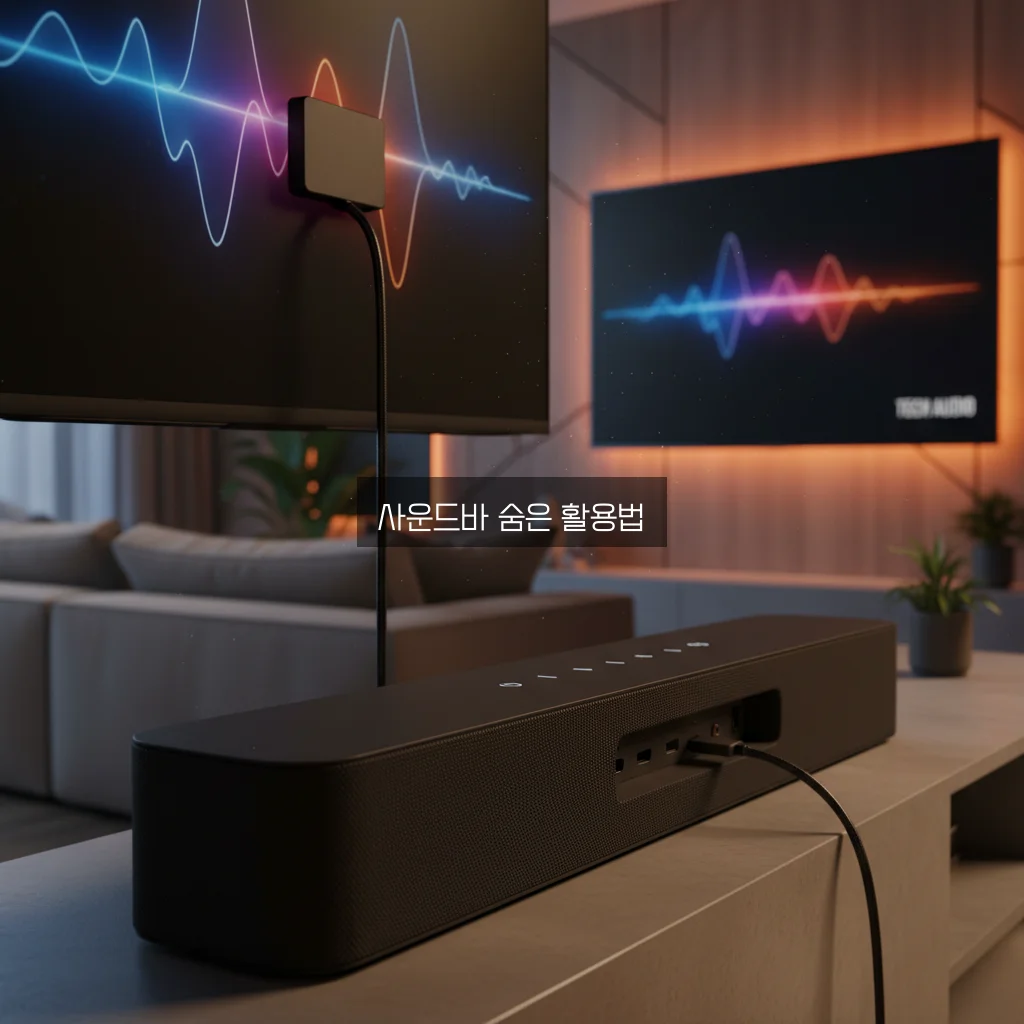
📸 가성비 사운드바 TV 연결 방법 및 음질 향상 설정 관련 이미지 3
이미 집에서 완벽히 사운드바와 TV를 연결해서 쓰고 있거나, 거실 음향 세팅에 어느 정도 자신 있으신 분이라면 이 글은 크게 새로울 부분이 없을 수도 있습니다.
가성비 사운드바, TV에 연결하는 가장 기본적인 방법
HDMI ARC 사용이 가장 편리한 선택일 때
HDMI ARC(오디오 리턴 채널)가 TV와 사운드바 양쪽에 있다면 이걸 활용하는 게 가장 소리가 깔끔하고 편해요. HDMI 케이블 하나만 연결하면 TV 음성 신호가 사운드바로 바로 전달되니까 설정도 거의 자동에 가깝죠.
- TV 뒤쪽 HDMI 포트 중 ARC라고 표시된 곳 찾기
- 사운드바 HDMI OUT(ARC) 단자와 TV HDMI ARC 단자 연결하기
- TV 설정 메뉴에서 HDMI ARC 기능이 켜져있는지 확인
- 사운드바 전원을 켜고 입력 소스가 HDMI ARC로 맞춰진 것을 확인
이 과정에서 HDMI 케이블 규격도 신경 써야 하는데, 보통 HDMI 1.4 이상이면 문제없습니다. 그러나 간혹 케이블 품질이 떨어지는 경우 음 떨림이나 잡음이 발생할 수 있으니, 1만 원 이하 저가품은 되도록 피하세요.
명심할 점
HDMI ARC는 편리하지만 구형 TV나 사운드바에는 지원되지 않으니 제품 설명서를 꼭 확인하는 게 안전합니다.
옵티컬 케이블로 연결하는 방법도 여전히 유효해요
HDMI ARC가 지원되지 않는 TV라면 옵티컬 케이블도 좋은 대안입니다. 이 케이블은 디지털 광케이블이라 신호 손실이 적고 음질도 뛰어나죠.
- TV 광출력 단자(Optical Out) 위치 확인
- 사운드바의 광입력(Optical In) 단자와 연결
- TV와 사운드바 모두 광입력 신호로 소스 설정
다만 옵티컬은 HD 오디오 신호까지 완벽 지원하지 않는 경우가 있어, 5.1채널 같은 서라운드 사운드는 제대로 나오지 않는 점 참고하세요.
블루투스 연결, 선 없는 편리함 뒤에 숨은 한계
블루투스 연결은 무선이라 깔끔하지만 음질 저하와 약간의 딜레이가 발생합니다. 영화 감상 시 입 모양과 소리가 맞지 않아 불편할 수 있어, 가볍게 음악이나 팟캐스트 듣기에 더 적합해요.
사운드바 음질을 내 맘대로 높이는 효과적인 설정 방법
TV 내장 사운드 설정을 꼼꼼히 살피세요
의외로 중요한 부분인데 TV 자체 음향 모드를 정확히 맞추지 않으면 사운드바 효과 반감됩니다. 예를 들어 TV 스피커가 기본으로 켜져 있다면 소리가 뭉개질 수 있으니 반드시 내장 스피커는 꺼주세요.
- TV 사운드 출력 설정을 ‘외부 스피커’ 또는 ‘오디오 시스템’으로 변경
- 기본 사운드 모드에서 ‘뮤직’이나 ‘영화’ 등 사용자 맞춤 모드로 바꾸기
- 오디오 딜레이(지연시간) 보정 기능, 있으면 활성화
사운드바 자체 이퀄라이저 활용하기
이퀄라이저(EQ) 세팅은 사운드바마다 차이가 큽니다. 기본으로 제공되는 모드 중에서 음악, 영화, 뉴스 등에 맞는 설정을 시험해 보세요. 사운드바 메뉴에 없다면 전용 앱이나 리모컨으로 손쉽게 조절 가능한 모델도 많습니다.
주문화음을 선명하게 듣고 싶다면
중음역대(보통 1kHz~4kHz)를 약간 높이고 너무 강한 저음을 적당히 낮춰주면 대사 전달력이 좋아집니다.
영화나 콘서트 같은 공간감을 원한다면
서라운드 효과나 공간감 강화 기능을 켜서 깊이감 있는 입체 음향을 체감할 수 있습니다. 다만 일부 저가 사운드바는 과하게 적용하면 음이 부자연스러울 수 있으니 조절이 필요합니다.
실생활에 딱 맞는 두 가지 사운드바 연결 사례
평범한 원룸에 사는 대학생 김씨 이야기
김씨는 가성비 좋은 사운드바 하나 들여 놓고 싶었어요. TV는 최신형은 아니었지만 HDMI ARC 지원이 있었죠. 케이블 하나로 연결 후 TV 사운드를 무조건 사운드바로 출력되게 설정했더니, 게임도 영화도 확실히 몰입감이 달라졌답니다. 리모컨으로 볼륨 조절이 바로 가능해서 편리했어요.
가성비 사운드바 TV 연결 방법 및 음질 향상 설정 정보 비교표
| 항목 | 내용 | 특징 |
|---|---|---|
| HDMI ARC/CEC 연결 | TV와 사운드바를 HDMI ARC 포트를 이용해 연결하며 CEC 기능으로 리모컨 통합 제어 가능 | 음질 지연 최소화, 간편한 볼륨 조절 및 전원 연동 |
| 광케이블(Optical) 연결 | 광케이블로 디지털 오디오 신호를 전달하며 대부분 TV에서 지원하는 기본 연결 방법 | 노이즈 적고 안정적인 음질 전송, HDMI 미지원 구형 TV 사용 시 유용 |
| 사운드바 음향 모드 설정 | 기본, 영화, 음악, 뉴스 등 모드 선택을 통해 음향을 콘텐츠에 맞게 조절 가능 | 상황별 최적 음질 제공, 가성비 모델에서 활용도 높음 |
| EQ(이퀄라이저) 조절 | 저음, 중음, 고음 밸런스를 직접 설정하거나 앱을 통해 세부 조정 가능 | 사용자 취향에 맞는 음질 세밀하게 개선, 일부 가성비 사운드바에서 지원 |
| 블루투스 연결 | 무선으로 TV 또는 스마트 기기와 연결하여 사운드바에서 음성 출력 | 선 연결 없는 편리성, 화질과 동기화 문제 발생 가능성 있음 |
거실에서 가족과 영화 관람을 즐기는 박씨 가족
박씨 집은 TV가 조금 오래돼서 HDMI ARC가 없었어요. 옵티컬 케이블로 사운드바 연결 후 TV 내장 스피커를 완전히 끄는 설정을 했죠. 사운드바 이퀄라이저에서 대사 선명화 모드를 선택해 아이들도 영화를 잘 따라갔습니다. 거실 소음이 좀 있어 볼륨을 높여도 선명함을 잃지 않아서 만족도가 높았어요.
생각보다 자주 하는 사운드바 연결 실수와 해결법
- TV 사운드 출력 설정을 외부 스피커로 안 바꿈 – TV 스피커와 사운드바가 겹쳐서 음이 찢어짐
- HDMI ARC와 일반 HDMI 포트 혼동 – ARC 단자 아니면 소리가 안 나올 수 있음
- 광케이블 연결 후 TV 볼륨 높임 – 디지털 출력은 볼륨 조절 안 되니 사운드바에서 조절 필요
- 블루투스 연결 중 간헐적 끊김 현상 무시 – 무선 간섭 때문이라 위치 변경이나 다른 주파수 사용 고려
- 사운드바 전용 앱 사용 안 함 – 설정 최적화 및 펌웨어 업데이트 기회 놓침
확실하게 확인하고 조절할 수 있는 실용 체크리스트
- TV와 사운드바가 HDMI ARC 지원하는지 정확히 확인
- HDMI 케이블은 인증된 1.4 이상 등급 사용
- TV 사운드 설정에서 내장 스피커 완전히 꺼두기
- 사운드바 입력 모드를 HDMI ARC 혹은 Optical에 맞춤
- 사운드바 이퀄라이저에서 용도별 맞춤 모드 찾기
- 오디오 지연 보정 기능 활성화 여부 확인
- 블루투스 연결 시 전파 간섭 최소화 공간 확보
- 사운드바 펌웨어나 앱 업데이트 정기적 체크
- TV와 사운드바 전원 완전 껐다 켜기 시도
- 리모컨 활용해 볼륨 및 음향 모드 변경 실험하기
사운드바 연결 방식, 어떤 게 내게 맞는 걸까
몇 가지 기준을 통해 선택해보면 도움이 됩니다
- TV와 사운드바의 기술 지원 여부 – 꼭 HDMI ARC와 옵티컬 단자를 확인하세요
- 설치 환경 – 선 정리가 편한지, 공간이 협소한지 고려
- 음질 우선순위 – 무선 편리함보다 음질을 택할 것인지
- 예산 한계 – 고성능 HDMI 케이블과 사운드바가 비용에 영향
- 사용 패턴 – 영화, 음악 감상 위주인지, 방송 시청 위주인지에 따라 설정 차이
한가지만 무조건 고집하기보다, 여러 요소를 절충하며 자신 상황에 맞게 최적 선택하는 게 가장 실속입니다.
지금 당장 시도해볼 수 있는 몇 가지 간단한 단계
- 사운드바와 TV를 한 번 완전히 분리했다가 다시 연결해보세요.
- TV 음향 설정에서 ‘외부 스피커’ 모드가 활성화됐는지 확인하세요.
- 사운드바 이퀄라이저 모드 중 하나를 바꿔가며 직접 들어보세요.
- 옵티컬 또는 HDMI 케이블 연결 상태가 단단한지 점검해보세요.
- 블루투스 연결 시 간섭 신호가 없도록 주변 기기 위치를 조정해보는 것도 좋아요.
📚 관련 추천 글
📺 "가성비 사운드바 TV 연결 방법 및 음질 향상 설정"에 대해 알아보기!
이 영상을 통해 가성비 사운드바 TV 연결 방법 및 음질 향상 설정을 확인하세요.
마음을 정리하며 마무리로 전하고 싶은 이야기
여러분께서 찾고 계신 가성비 사운드바 TV 연결 방법이 생각보다 어렵지 않다는 사실을 알았으면 합니다. 또 제대로 연결만 한다고 끝나는 게 아니니 음질을 높이기 위한 세심한 설정도 꼭 챙기셔야 해요. 이 글을 읽으며 소개한 여러 방법과 체크리스트를 활용하면, 집에서 영화관 같은 소리 환경을 비교적 저렴한 비용으로 구현할 수 있습니다. 가성비 사운드바 TV 연결 방법을 제대로 익히고 음질 관리까지 챙기면 시청 만족도가 확실히 올라가실 거예요.
댓글 남기기